

Como organizar a ordem de execução em um arquivo G-code
Quem começa a usar máquinas cnc com arquivos g-code passa por muitos desafios como a dificuldade de escolher em que ordem de execução do trabalho é feito
Imagine que precisamos fazer furos dentro de outro objeto (outro corte), ao enviar o arquivo g-code para a máquina percebemos que muitas vezes o corte começa primeiro pelo caminho externo e depois pelos internos… é sempre fazer simulação.
A peça externa externa se solta, a máquina continua mas não é possível fazer os furos internos mesmo até com risco de quebrar a fresa.
Isso acontece porque o arquivo cria os caminhos a partir dos objetos de forma aleatória sem opção de de se escolher e a ordem, mesmo selecionando ou criando os objetos da forma correta.
Alguns programas tem a opção de “Tabs” que são pequenas partes do corte que não que não são feitas justamente para que a peça não se solte permitindo assim continuar cortando os caminhos internos e após terminado destaca-se a peça quebrando os tabs,
Como eu uso o Inkscape, pela facilidade e simplicidade, não tem esse recurso ou se tem ainda não descobri.

Ordem de execução no Universal G-code Sender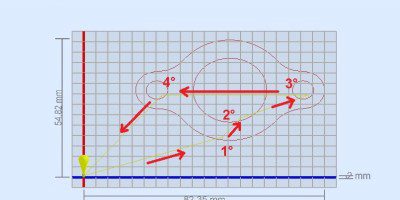
Como dito antes, queremos fazer primeiro os furos internos, mas o gcoldtools tende o montar o arquivo de forma aleatória.
A solução nesse caso é editar o arquivo G-code.
O G-code é um arquivo de texto e pode ser aberto com o bloco de notas.

Não é difícil entender as instruções e perceber que todos os objetos a serem trabalhados tem uma série de códigos com as posições da ferramenta agrupados em “Paths” com inicio e fim bem definidos.

Simplesmente selecionamos, copiamos e colamos todo o bloco do caminho na posição desejada, nesse caso, logo após o final ultima path.
Dessa forma toda ordem de execução pode ser modificada mas o que nos interessa aqui é que o caminho externo fique por ultimo.
Com o arquivo salvo e reaberto no UGS já vemos a diferença.
É um procedimento bem simples mas pode ficar complexo quanto maior e com mais detalhes for o desenho.
Aqui como exemplo foi considerado o corte de uma peça de 1mm de espessura cortada em uma só passada da ferramenta.
Caso fosse em 2 passadas teríamos 2 grupos de instruções com mesmo número de caminho,, um com 0,5 de profundidade e outro com 1mm de profundidade.
Ao criar o g-code atenção ao tipo de corte.
“SubPath by SubPath “, percorre 1 lado de um quadrado por exemplo e repete esse lado até finalizar o corte (se for mais de uma passada), e só depois vai para o outro lado.
“Caminho a caminho”, percorre os 4 lados de uma vez,, e repete até finalizar o corte (se for mais de uma passada), antes de ir para outro objeto do desenho.
“Pass by pass”, percorre todos os objetos do desenho a cada passada.
Para ter certeza basta simular ou executar enviando o arquivo para a máquina com os motores desligados.

Leave a Reply